Hopp til hovedinnholdet
  • Menneskelig kundestøtte 24/7
  • Familievennlig – ikke voksent innhold

IPTV-oppsett: fra betaling til visning

Denne veiledningen for IPTV-oppsett tar deg rolig, steg for steg, fra betaling til visning. Teksten inneholder instruksjonene; bildene er bare til hjelp. Hvis du står fast, er et ekte menneske tilgjengelig.

Nøyaktige appnavn og steg for hver enhet legges til når de er verifisert.

IPTV-oppsett i praksis: en hånd peker en fjernkontroll mot en TV med en skogssjø, med en strømmeboks under

Før du begynner

  • Bekreft at enheten din er kompatibel. Spør kundestøtte hvis du er usikker.
  • Sjekk at enheten din er koblet til hjemmenettverket.
  • Sørg for at internetthastigheten din er tilstrekkelig (se veiledningen om internett nedenfor).
  • Ha oppsettsinformasjonen klar. Den sendes når betalingen er bekreftet.
  • Sett av ti rolige minutter. Ta den tiden du trenger.

Hold opplysningene dine private. Del aldri kontopassordet, det fullstendige kortnummeret, en gjenopprettingsfrase for en lommebok eller en privat nøkkel med noen, heller ikke i meldinger til kundestøtte. Vi ber aldri om dem.

Følg veiledningen for IPTV-oppsett i fire steg

  1. Steg 1: Velg et abonnement

    Velg én eller to enheter og en abonnementslengde i prisdelen.

  2. Steg 2: Motta oppsettsinformasjonen

    Når betalingen er bekreftet, sendes oppsettsinformasjon til deg. Hold den privat.

  3. Steg 3: Installer på en kompatibel enhet

    Følg instruksjonene i oppsettsinformasjonen for enheten din. Spør kundestøtte hvis du er usikker på hvilken app du skal bruke.

  4. Steg 4: Begynn å se

    Når alt er installert, åpner du appen og begynner å se. Kontakt kundestøtte hvis noe ikke fungerer.

Generell veiledning per enhetstype

Disse stegene i veiledningen vår for IPTV-oppsett er generelle. Oppsettsinformasjonen din sier nøyaktig hvilken app du skal bruke for enheten din.

Smart-TV

  1. Koble TV-en til hjemmenettverket.
  2. Åpne appområdet på TV-en.
  3. Installer appen som er nevnt i oppsettsinformasjonen.
  4. Åpne appen og skriv inn oppsettsinformasjonen slik det er beskrevet.

Strømmeenhet eller TV-boks

  1. Koble enheten til TV-en og til hjemmenettverket.
  2. Åpne appområdet på enheten.
  3. Installer appen som er nevnt i oppsettsinformasjonen.
  4. Åpne appen og skriv inn oppsettsinformasjonen slik det er beskrevet.

Mobil eller nettbrett

  1. Koble til wifi hjemme.
  2. Åpne appbutikken på enheten.
  3. Installer appen som er nevnt i oppsettsinformasjonen.
  4. Åpne appen og skriv inn oppsettsinformasjonen slik det er beskrevet.

Datamaskin

  1. Koble datamaskinen til hjemmenettverket.
  2. Følg oppsettsinformasjonen til appen eller nettsiden som nevnes der.
  3. Åpne den og skriv inn oppsettsinformasjonen slik det er beskrevet.
  4. Spør kundestøtte hvis oppsettsinformasjonen ikke nevner datamaskinen din.

Detaljerte, verifiserte veiledninger for hver enhet legges til senere.

Internettforbindelsen din

  • Som generell veiledning bør du regne med minst 10 Mbit/s for hver aktive HD-strøm.
  • For 4K bør du regne med minst 25 Mbit/s for hver aktive strøm.
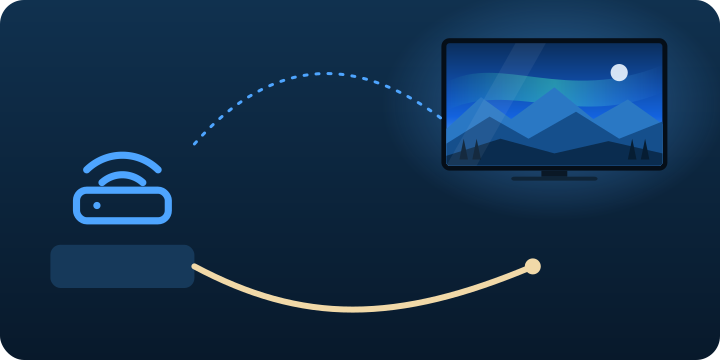
  • Kablet tilkobling (Ethernet) anbefales der det er mulig.
  • Hvis andre bruker samme forbindelse samtidig, kan det redusere det som er tilgjengelig for deg.

Dette er bare veiledning og ikke et løfte om en bestemt bildekvalitet. Resultatet avhenger av enheten, hjemmenettverket, internettleverandøren og hvor mange som deler forbindelsen.

Du kan sjekke tilkoblingen din med en gratis hastighetstest, for eksempel Speedtest by Ookla.

En ruter koblet til en TV både trådløst og med kabel, der kabelen er tegnet tykkere

Vanlige oppsettsproblemer

Bildet fryser eller bufrer

Sjekk at andre enheter ikke bruker mye av forbindelsen, flytt nærmere ruteren eller bruk kabel, og start enheten og ruteren på nytt. Kontakt kundestøtte hvis det fortsetter.

Appen åpner seg ikke

Start enheten på nytt, sjekk at den er koblet til internett og at appen er oppdatert. Hvis den fortsatt ikke åpner seg, kontakt kundestøtte og oppgi enhetens modell.

Oppsettsinformasjonen min godtas ikke

Sjekk for skrivefeil og ekstra mellomrom. Kontakt kundestøtte hvis det fortsatt ikke fungerer. Ikke del passordet eller kortopplysningene dine.

Det er ingen lyd

Sjekk volum- og dempingsinnstillingene på enheten og TV-en, og prøv en annen lydinnstilling. Kontakt kundestøtte hvis det fortsatt ikke er lyd.

Jeg har ikke mottatt oppsettsinformasjonen

Sjekk søppelposten først, og kontakt deretter kundestøtte.

Spørsmål om oppsett

Hvor lang tid tar oppsettet?

Det kommer an på enheten og forbindelsen din, så ta denne veiledningen for IPTV-oppsett i ditt eget tempo. Vi lover ingen bestemt tid. Kundestøtte kan hjelpe hvis du står fast.

Trenger jeg tekniske ferdigheter?

Nei. Denne veiledningen for IPTV-oppsett er skrevet på et enkelt språk, og et ekte menneske kan hjelpe hvis du vil ha litt hjelp.

Kan jeg sette opp mer enn én enhet?

Det avhenger av abonnementet ditt: én eller to enheter.

Hvilken app skal jeg installere?

Oppsettsinformasjonen din oppgir appen for enheten din. Spør kundestøtte hvis du er usikker.

Trenger du hjelp med oppsettet?

Et ekte menneske kan hjelpe deg gjennom denne veiledningen for IPTV-oppsett, dag eller natt. Kunder får normalt svar samme dag.

Skroll til toppen